
تحليل شامل لشاشة “Multi-Item Scanner”: من المسح السريع إلى تحديث المخزون في الوقت الفعلي
تعتمد دقة المسح (Scanning Accuracy) في هذا التطبيق بشكل كبير على جودة الكاميرا. كلما كانت دقة الكاميرا (Camera Resolution) أعلى، أصبح الهاتف الذكي أكثر قدرة على منافسة الماسحات الضوئية المخصصة (Dedicated Scanners).
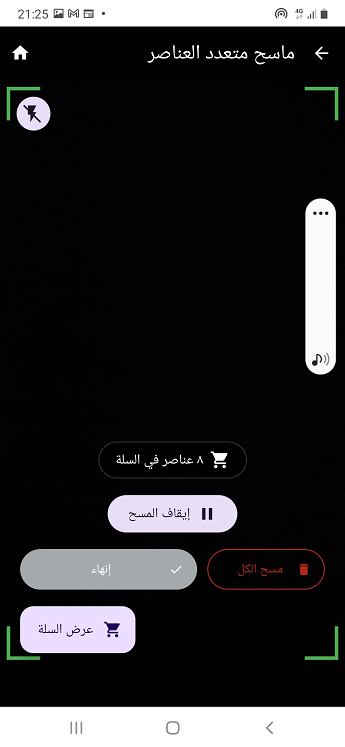
واجهة المسح (Multi-Item Scanner): الكفاءة والثبات
أ. مرونة التصميم والمسح
مرونة التكبير (Zoom Flexibility): يمكن للمستخدمين استخدام حركة “القرص للتكبير” (pinch to zoom) لمسح الباركود الصغير أو البعيد.
ب. سير المسح المستمر والتعبئة التلقائية لسلة التسوق
يضيف التطبيق المنتجات واحدة تلو الأخرى تلقائيًا دون أي تدخل من المستخدم، وذلك بمجرد تمريرها أمام الكاميرا في شاشة المسح.
يشير وجود زر “إيقاف المسح” إلى أن وضع المسح التلقائي (Automatic Scanning Mode) نشط. كل عملية مسح ناجحة تضيف المنتج مباشرة إلى سلة التسوق.
🔔 ملاحظة تقنية: إذا لم يُسمع صوت تنبيه (Beep Sound)، فإن الباركود غير موجود في قاعدة بيانات المنتجات. يمكن إدارة ذلك عبر نافذة “المنتجات” أو عن طريق استيراد ملف CSV/Excel من خلال “إدارة المنتج“.
ج. تقنية السحب المضادة للاهتزاز (Anti-Shake Dragging Technique)
لتحقيق أقصى قدر من السرعة والدقة، يُوصى بوضع الهاتف على حامل (Stand)، وتوجيه الكاميرا إلى الأسفل، ثم سحب المنتجات أسفل العدسة. تقلل هذه الطريقة الاهتزاز (Shaking) وتسمح للكاميرا بالتقاط الباركود في أجزاء من الثانية.
د. لوحة التحكم السريع (Quick Control Panel)
- 🔴 مسح الكل: يقوم بمسح سلة التسوق بأكملها. اللون الأحمر هو بمثابة تحذير لتجنب النقرات العرضية
- ✅ إنهاء: لإتمام العملية. يعمل كاختصار لزر “الدفع” في السلة، وكلاهما مسؤول عن تحديث المخزون (Inventory Update).
- عرض السلة: للتنقل إلى شاشة نظرة عامة على السلة.
شاشة السلة (نظرة عامة على السلة): إدارة دقيقة للعناصر
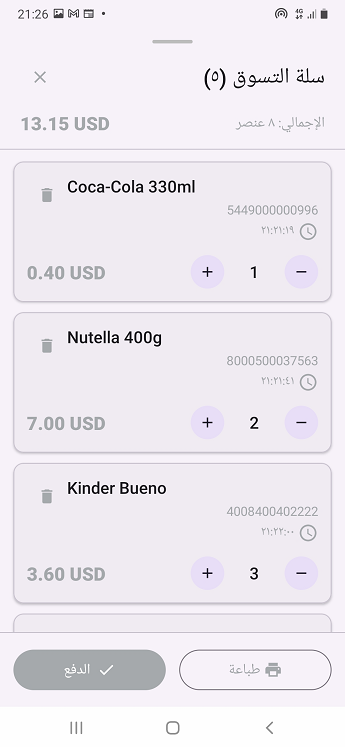
عند الضغط على “عرض السلة“، يدخل المستخدم إلى شاشة سلة التسوق التي تعرض تفاصيل المعاملة (Transaction Details) (مثل: إجمالي 8 عناصر).
أ. إدارة العناصر (Item Management)
توفر الشاشة أدوات دقيقة للتحكم في محتويات السلة:
- تعديل الكمية (Quantity) باستخدام زري (+) و (-).
- حذف منتج معين عبر أيقونة سلة المهملات (Trash Icon).
- عرض معلومات إضافية مثل وقت الإضافة والباركود.
ب. إنهاء عملية الدفع (Final Checkout) وتحديث المخزون
في أسفل الشاشة، تظهر الخيارات:
- Print (طباعة): لطباعة الإيصال (Receipt).
- Checkout (الدفع/إنهاء المعاملة): لتأكيد المعاملة وإرسال البيانات إلى نظام تحديث المخزون (Inventory Management System).
من المهم ملاحظة أن هذا الزر يعمل تمامًا مثل زر “إنهاء” في واجهة المسح، وكلاهما يؤدي خصم كميات المخزون (Stock Quantities) بناءً على المنتجات الممسوحة ضوئيًا.
📲 Download the App
Get ProdScanner now on Google Play and start managing your inventory smarter and faster!
