
Analyse Complète de l’Écran « Scanner multi-articles » : Du Scannage Rapide à la Mise à Jour des Stocks en Temps Réel
La précision du scannage dans cette application dépend largement de la qualité de la caméra. Plus la résolution de la caméra est élevée, plus le smartphone devient capable de rivaliser avec des scanners dédiés.
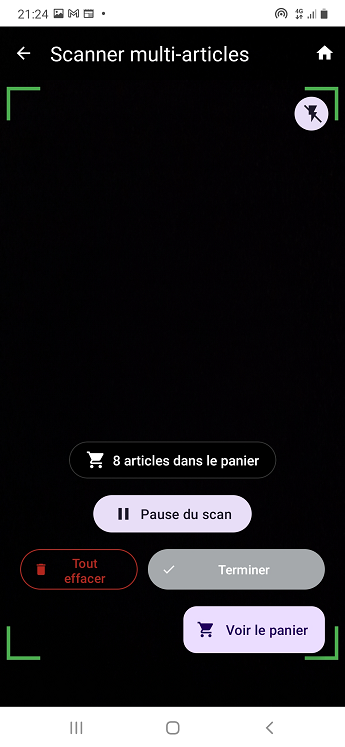
Interface de Scannage (Scanner Multi-Articles) : Efficacité et Stabilité
A. Design et Flexibilité de Scannage
Flexibilité du Zoom : Les utilisateurs peuvent pincer l’écran pour zoomer (pinch to zoom) afin de scanner des codes-barres petits ou éloignés.
B. Flux de Scannage Continu et Remplissage Automatique du Panier
L’application ajoute les produits un par un automatiquement sans aucune intervention de l’utilisateur, simplement en les passant devant la caméra sur l’écran de scannage.
La présence d’un bouton « Pause du scan » indique que le mode de scannage automatique est actif. Chaque scan réussi ajoute directement le produit au panier.
🔔 Note Technique : Si aucun bip sonore n’est entendu, le code-barres ne figure pas dans la base de données produits. Cela peut être géré via la fenêtre « Produits » ou en important un fichier CSV/Excel via « Gérer produits ».
C. Technique de Glissement Anti-Tremblement
Pour une vitesse et une précision maximales, il est recommandé de placer le téléphone sur un support (stand), de pointer la caméra vers le bas et de faire glisser les produits sous l’objectif. Cette méthode réduit les tremblements et permet à la caméra de capturer les codes-barres en une fraction de seconde.
D. Panneau de Contrôle Rapide
🔴 Tout Effacer : Vide l’intégralité du panier. La couleur rouge sert d’avertissement pour éviter les clics accidentels.
✅ Terminer : Finalise l’opération. Ce bouton sert de raccourci vers le bouton « Checkout » dans le panier, les deux étant responsables de la mise à jour de l’inventaire.
Voir le Panier : Navigue vers l’écran de vue d’ensemble du panier.
Écran du Panier (Aperçu du Panier) : Gestion Précise des Articles
En appuyant sur « Voir le panier », l’utilisateur accède à l’écran du panier d’achat affichant les détails de la transaction (par exemple, un total de 8 articles).
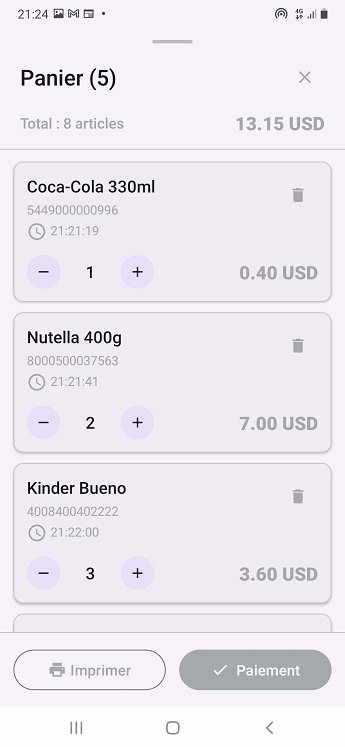
A. Gestion des Articles
L’écran fournit des outils précis pour contrôler le contenu du panier :
Ajuster la quantité à l’aide des boutons (+) et (-).
Supprimer un produit spécifique via l’icône de corbeille.
Voir des informations supplémentaires comme l’heure d’ajout et le code-barres.
B. Validation Finale et Mise à Jour des Stocks
Au bas de l’écran, les options de validation apparaissent :
Imprimer : Imprimer le reçu.
✅ Paiement (Valider/Caisse) : Confirmer la transaction et envoyer les données au système de mise à jour des stocks.
Il est important de noter que ce bouton fonctionne exactement comme le bouton « Finish » de l’interface de scannage ; tous deux effectuent la déduction des quantités de stock basée sur les produits scannés.
📲 Download the App
Get ProdScanner now on Google Play and start managing your inventory smarter and faster!
